Kamis, 04 Desember 2014

Chemdraw


Cara Menggunakan Aplikasi Chemdraw
 
Chemdraw merupakan software kimia dari produk Cabridgesoft.inc. ChemDraw memiliki banyak fungsi, diantaranya membuat nama dan struktur senyawa,. membuat struktur streokimia dengan benar dari nama kimia, dan mendapatkan nama IUPAC dengan akurat dari struktur. Perkiraan spektra NMR dari struktur suatu senyawa dengan atom langsung dengan korelasi spektral. Selain itu, ChemDraw dilengkapi dengan peringatan jika terjadi kesalahan dalam pembuatan struktur kimia. Peringatan tersebut biasanya berwarna merah dan mengelilingi bagian struktur yang salah.

Setelah berhasil melakukan installasi ChemDraw 11 maka pada PC akan terlihat program baru yang bernama ChemBioOffice 2008 yang di dalamnya terdapat ChemDraw Ultra 11.0. Klik ChemDraw Ultra 11 maka akan tampil gambar sebagai berikut:

Misalnya ingin mengetahui nama struktur senyawa CH3CHOHCH2CH3
Langkah-langkahnya adalah sebagai berikut :
1.      Buat struktur senyawa CH3CHOHCH2CH3 pada lembar ChemDraw
2.      Pilih structure pada bagian toolbar
3.      Pilih structure convert to name
4.      Setelah itu nama dari senyawa CH3CHOHCH2CH3 akan muncul seperti gambar dibawah ini.

Sebaliknya ChemDraw juga dapat menggambarkan struktur suatu senyawa dari nama senyawa tersebut. Langkah-langkahnya adalah sebagai berikut :
1.      Tulis nama suatu senyawa pada lembar ChemDraw
2.      Pilih structure pada bagian toolbar
3.      Pilih name convert to structure sesuai (IUPAC)
Download Software copy paste link berikut:

ChemSketch


Cara Menggunakan Aplikasi ChemSketch
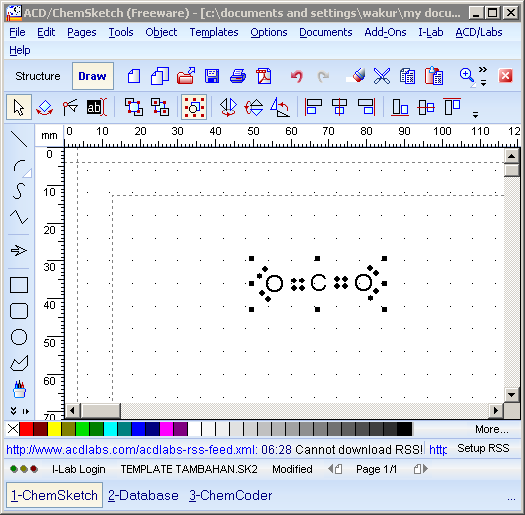
Penggambaran struktur molekul menurut Lewis (aka struktur Lewis) merupakan gambaran yang masuk akal yang bisa diterima selama ini. Visualisasinya biasanya menggunakan dot atau tanda x atau yang lain, juga boleh menggunakan variasi warna. Tujuan penggambaran ini hanyalah untuk memudahkan siapa saja yang ingin memahami struktur atom atau molekul.
Jika ingin mengambarkan struktur Lewis secara manual tidaklah sulit. Namun pada saat menuliskan/menggambar dengan program olah kata itu akan menyulitkan. Oleh karena itu akan lebih mudah kalau menggunakan perangkat lunak pendukung yang khusus. Misalnya dengan menggunakan Chemsketch.
Penggunaan ChemSketch untuk menggambar struktur Lewis sangat mudah. Di situ sudah tersedia beberapa model dan kita bisa menambahkannya sendiri sehingga pada saat diperlukan kita tinggal klik saja.
Cara menggambar struktur Lewis:
1.      Buka ChemSketch: Klik Start-> Program -> ACDLabs 12 -> ChemSketch
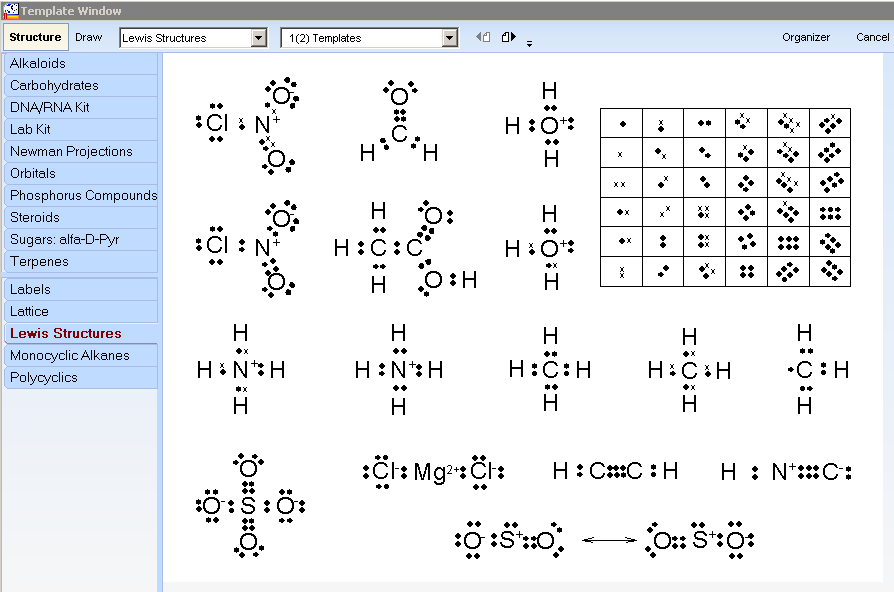
2.      Klik F5 atau klik menu Template -> Template Windows

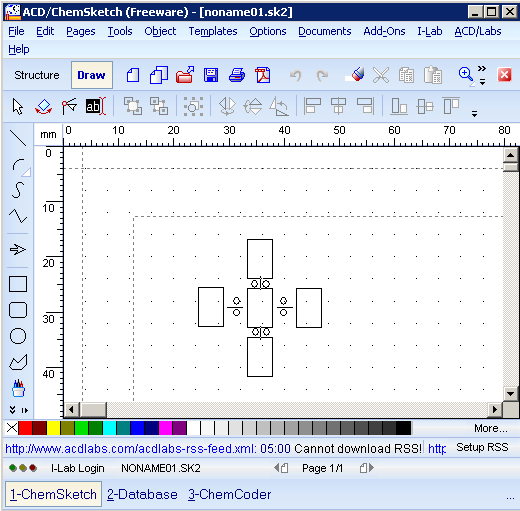
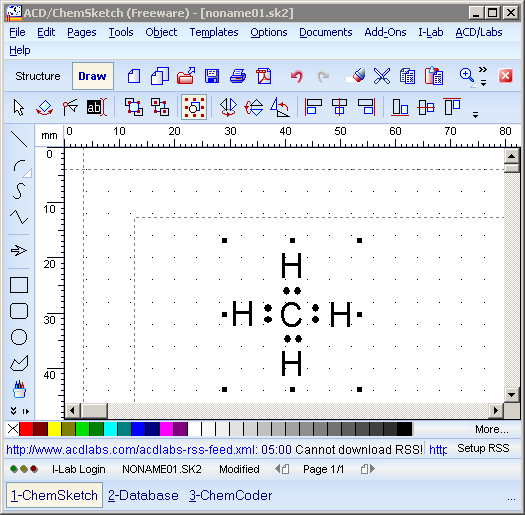
3.      Pilih model struktur Lewis yang sesuai dengan meng-klik-nya dan kemudian klik pada area kerja ChemSketch. Misalnya saya pilih struktur Lewis dari CH4.


4.      Pindahkan dari mode Structure ke mode Draw agar struktur Lewis tadi bisa dikopi
5.      Klik struktur Lewis tadi kemudian kopi dengan Tombol Ctrl + C atau klik Edit -> Copy
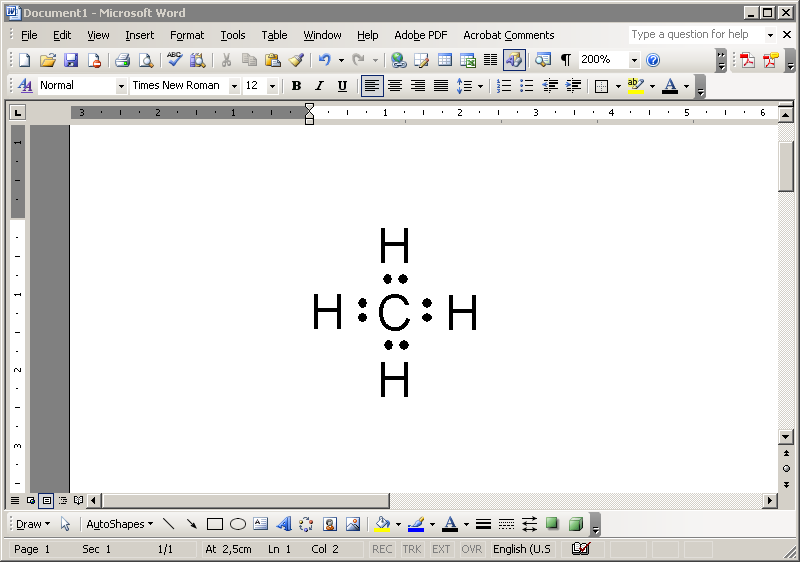
6.      Buka pengolah kata yang biasa anda pakai.

7.      Letakkan (paste/rekat) pada posisi di mana anda akan meletakkan struktur Lewis kemudian Ctrl+V atau klik menu Edit -> Paste pada pengolah kata tadi.
8.      Lakukan hal yang sama untuk struktur Lewis lainnya.


Bagaimana kalau kita ingin menambah model Lewis yang tidak tersedia di Template-nya ChemSketch?
Berkas (file) untuk template ini sebenarnya terletak pada c:\program files\acdfree12\template\. Kita bisa memodifikasi dan membuat sendiri template yang belum tersedia. Untuk menambah atau memodifikasi template yang ada.
1.      Buat model struktur lewis secara manual pada mode Draw. Gunakan atau aktifkan Tool Edit Texts yang berada tepat di bawah tulisan Draw. Mulailah menggambar struktur Lewis satu persatu dan dengan menggunakan beberapa template yang tersedia (seperti dot dll). Setelah selesai menggambar itu lakukan grouping dengan klik menu Object dan pilih Group. Jangan lupa sebelumnya seleksi semua gambar tadi. Untuk mengkopi bagian tertentu praktis (tekan tombol Ctrl sambil men-drag apa yg akan dikopi kemudian meletakkan di sisi lain.


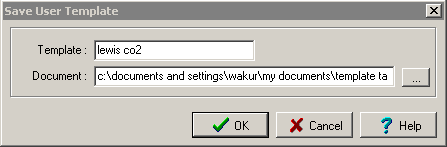
2.      Setelah selesai pada menu Templates klik Save User Template…

3.      Isikan nama template dan tempat penyimpanan template yang anda buat pada folder tertentu.
4.      Template siap digunakan dan secara otomatis ada dalam jendela template windows.
Terima kasih dan selamat mencoba :)

Rabu, 03 Desember 2014

Tutorial Pembuatan Soal Pilihan Ganda dengan Ms.Power Point Visual Basic


1.      Bukalah program aplikasi Power Point
2.      Pada slide pertama tuliskan ucapan selamat datang dan sedikit informasi tentang cara mengerjakan tes
3.      Masih pada slide pertama, siapkan tombol yang bertuliskan “Start” / “Mulai”
4.      Buka slide baru, pada slide kedua dan seterusnya, buatlah soal dan pilihan jawabannya.
5.      Satu slide berisi satu soal, jadi jika tes terdiri dari 10 soal, maka kita akan membuat soal dari slide ke 2 hingga slide ke 11.
6.      Selanjutnya buatlah satu lagi slide untuk penutup dan jangan lupa siapkan tombol untuk mengecek     skor.
7.      Setelah itu tekan Alt + F11 untuk memunculkan Jendela Macro
8.      Setelah jendela macro terbuka, pilih Insert > Module, kemudian Copy-Paste  script berikut :
    Dim nilai As Integer
    Dim konfirmasi As String
    Sub mulai_kuis()
    nilai = 0
    ActivePresentation.SlideShowWindow.View.Next
    End Sub
    Sub benar()
    konfirmasi = MsgBox("Yakin dengan jawaban
    anda?", vbYesNo, " Cek Jawaban!")
    If konfirmasi = vbYes Then
    nilai = nilai + 1
    ActivePresentation.SlideShowWindow.View.Next
    End If
    End Sub
    Sub salah()
    konfirmasi = MsgBox("Yakin dengan jawaban
    anda?", vbYesNo, " Cek Jawaban!")
    If konfirmasi = vbYes Then
    ActivePresentation.SlideShowWindow.View.Next
    End If
    End Sub
    Sub cek_skor()
    MsgBox (" Jawaban anda yang benar adalah " &
    nilai)
    konfirmasi = MsgBox(" Ingin Mengulangi kuis?
    ", vbYesNo)
    If konfirmasi = vbYes Then
    ActivePresentation.SlideShowWindow.View.First
    End If
    If konfirmasi = vbNo Then
    ActivePresentation.SlideShowWindow.View.Next
    End If
    End Sub
9.      Jika sudah, tutup jendela macro, kemudian
·         Pada slide pertama:
Kilik Tombol “Start” kemudian pilih Insert > Action, klik Run Macro >  mulai_kuis
·         Pada slide ke 2 hingga slide ke 11:
Setiap tombol jawaban (teks juga bisa), berilah action dengan cara : Pilih tombol > Klik Menu Insert > Klik Icon  Action > Run Macro >  Pilih “Benar” untuk jawaban benar dan “salah”  untuk jawaban salah.
·         Pada slide penutup:
Pilih tombol “Cek Jawaban” lalu klik Insert >Action > Run Macro > cek_skor


10.  Agar peserta tes tidak menekan tombol selain yang di sediakan, lebih baik  non aktifkan   klik pada semua slide
11.  Terakhir simpan file anda. Untuk PowerPoint (2007 dan 2010) simpan dengan format PPTM (PowerPoint Macro – Enabled Presentation)

Terima kasih dan selamat mencoba Coyyy =D

Soal Uraian dan Pembahasan Larutan Elektrolit dan Non-Elektrolit

Download disini

Selasa, 02 Desember 2014

Aplikasi Larutan Elektrolit Dalam Kehidupan

Download disini